
Marketing25 thg 1, 2025
4 bí quyết giúp bạn thiết kế khảo sát hoàn hảo hơn với Zoho Survey
Với Zoho Survey, bạn có thể thiết kế các bảng khảo sát chuyên nghiệp, hiệu quả hơn bằng cách tối ưu …
Bạn có thể dễ dàng tích hợp Zoho Flow với Google Sheets, Gmail, và Slack để tối ưu hóa quy trình làm việc thông qua các bước cài đặt đơn giản. Bài viết dưới đây sẽ hướng dẫn người dùng mới kết nối các ứng dụng trên nhanh chóng qua những bước chi tiết.
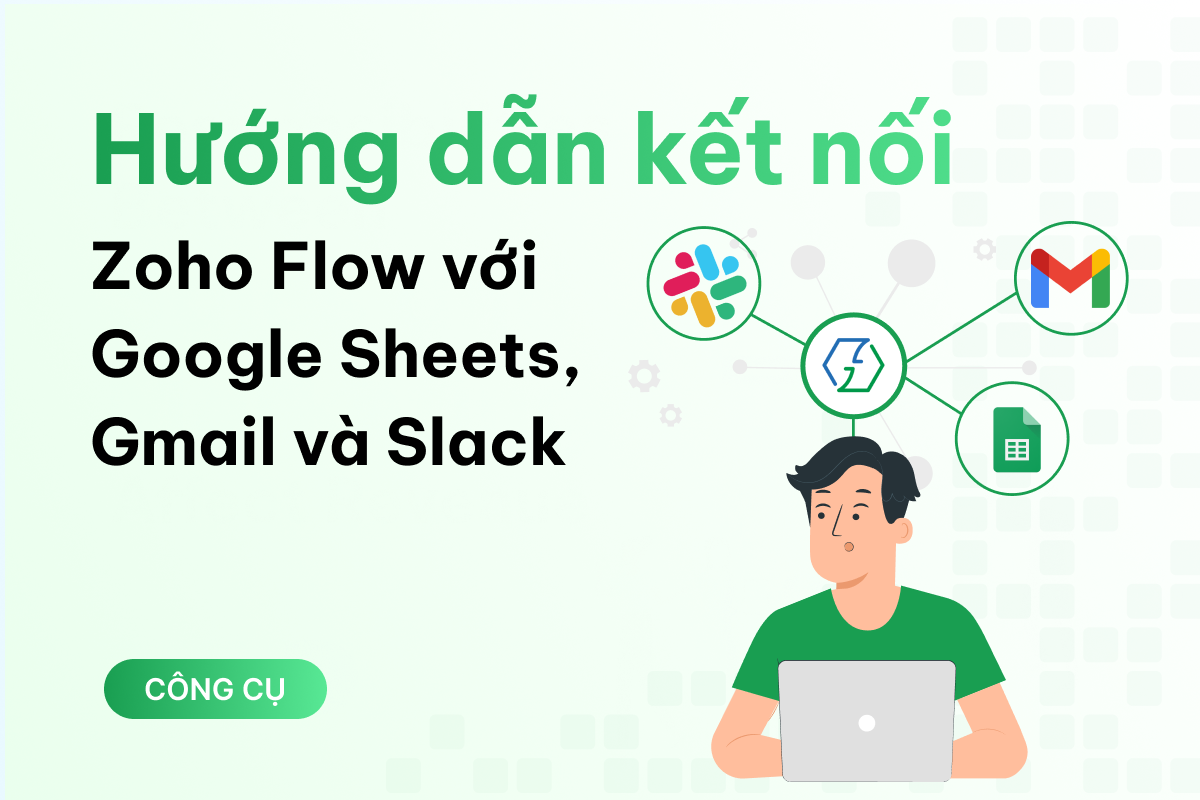
Bạn có thể dễ dàng kết nối Zoho Flow với Google Sheets thông qua các bước đơn giản như sau:
Bạn đăng nhập vào tài khoản Zoho Flow → bấm vào nút “Setting” ở menu bên tay trái.

Tìm mục Connections → chọn Create Connection.

Một hộp thoại sẽ hiện ra, yêu cầu bạn chọn ứng dụng tương ứng → bạn tìm và chọn Google Sheets sau đó bấm “Next” để tiếp tục.
Ở mục “Connection Name”, bạn đặt tên tùy ý. Ví dụ mình đặt luôn là “Google Sheet”. Còn mục “Use this connection to executive” thì bạn chọn tất cả (All triggers and actions).

Sau đó bấm “Authorize”.
Bạn tiếp tục đồng ý cho phép kết nối Zoho Flow với Google Sheets là xong.
Các bạn cần lưu ý là hiện Zoho Flow không còn hỗ trợ kết nối Google Drive sử dụng tài khoản Google cá nhân (tức tài khoản @gmail hay @googlemail).
Theo chính sách mới nhất của Google, chỉ có khách hàng đăng ký gói G Suite hay Google Workspace thì mới có thể kết nối tài khoản Google để dùng Zoho Flow.
Nhưng ngay cả khi bạn dùng Google Workspace thì vẫn cần hoàn tất quy trình xác minh bằng Oauth kết nối Zoho Flow với ứng dụng Google.
Để hoàn tất quy trình xác minh và kết nối 2 nền tảng, bạn có thể tham khảo cách thực hiện sau:
Nhấp vào đường link này: https://admin.google.com/ac/home
Đăng nhập vào bảng điều khiển Google Admin Console với tư cách quản trị viên để thực hiện các bước tiếp theo.
Tìm và chọn mục Security → chọn API controls.

Trong mục App access control, nhấp vào Manage third-party app access.

Nhấp vào Add app dưới tab Apps → Chọn OAuth App Name or Client ID từ danh sách.
Tìm kiếm ứng dụng OAuth của bạn → copy “Client ID OAuth2” sau đây cho Zoho Flow và dán vào ô cung cấp.

"561258302803-crub3gkpqrt0o40k86o6m8g0a70tf7oe.apps.googleusercontent.com"
Lưu ý: Bạn copy nội dung, không bao gồm dấu ngoặc kép.
Sau đó nhấp vào Search để tiếp tục.

Kết quả tìm kiếm sẽ trả về Zoho Flow for G Suite → bạn nhấp vào kết quả đó, sau đó nhấp vào Select.
Nhấp vào tùy chọn OAuth Client ID, sau đó nhấp vào Select. Bạn sẽ được yêu cầu cung cấp quyền truy cập cho Zoho Flow. Bạn chọn “Trusted: Can access all Google services” để đồng ý, sau đó nhấp vào “Configure”.

Như vậy, bạn đã cho phép Google cấp quyền đọc, soạn thảo và gửi thông tin cho Zoho Flow để phục vụ các hành động mà bạn cài đặt trong flow.
Sau khi quá trình xác minh này hoàn tất, bạn có thể dễ dàng kết nối Gmail với Zoho Flow cũng tương tự như Google Sheets ở trên như sau:
Bạn đăng nhập vào tài khoản Zoho Flow → bấm vào nút “Setting” ở menu bên tay trái.

Tìm mục Connections → chọn Create Connection

Một hộp thoại sẽ hiện ra, yêu cầu bạn chọn ứng dụng tương ứng → bạn tìm và chọn “Gmail for Workspace” sau đó bấm “Next” để tiếp tục.
Ở mục “Connection Name”, bạn đặt tên tùy ý. Ví dụ mình đặt luôn là “Gmail”. Còn mục “Use this connection to executive” thì bạn chọn tất cả (All triggers and actions)

Sau đó bấm “Authorize” → Bạn tiếp tục đồng ý cho phép kết nối Zoho Flow với Gmail là xong.
Tương tự như hai ứng dụng trên, bạn cũng hoàn toàn có thể kết nối Zoho Flow với Slack một cách dễ dàng thông qua các bước đơn giản như sau:
Bạn đăng nhập vào tài khoản Zoho Flow → bấm vào nút “Setting” ở menu bên tay trái.

Tìm mục Connections → chọn Create Connection

Một hộp thoại sẽ hiện ra, yêu cầu bạn chọn ứng dụng tương ứng → bạn tìm và chọn “Slack” sau đó bấm “Next” để tiếp tục.

Ở mục “Connection Name”, bạn đặt tên tùy ý. Ví dụ mình đặt luôn là “Slack”. Còn mục “Use this connection to executive” thì bạn chọn tất cả (All triggers and actions) → Sau đó bấm “Authorize”.

Bạn tiếp tục đồng ý cho phép kết nối Zoho Flow với Slack là xong.

[EmbedSoftware ids="48"]
Với Zoho Survey, bạn có thể thiết kế các bảng khảo sát chuyên nghiệp, hiệu quả hơn bằng cách tối ưu …
Mailchimp không chỉ giúp bạn xây dựng mối quan hệ lâu dài với khách hàng mà còn hỗ trợ tăng trưởng d…
Sau khi đăng ký tài khoản Mailchimp, có một số bước quan trọng bạn cần thực hiện để sử dụng nền tảng…
Team mình đã chạy stack performance + AI thực tế trên Nexpo: lead scoring tự động, ad copy generation, anomaly detection trong ad account. Mọi thứ đo được ROI từng tuần. Bạn muốn áp dụng cho business của mình? Team mình map roadmap cụ thể theo data hiện tại của bạn.